Análisis en Español de los MPCs más populares en la actualidad
Descubre cómo funcionan los modelos más usados actualmente de la serie MPC de AKAI: MPC500, MPC1000, MPC2500. Traducidos y redactados en español.
Implementa tu MPD con programas como FL Studio
Aprende a configurar un MPD en FL Studio para sacar más rendimiento a tu controlador y a tu secuenciador
Pegatinas de Vinilo - MPC1000 y MPC2500
Cambia el look de tu MPC. Pegatinas de Vinilo de calidad, elaboradas por Erny Moore. + Info en Erny Moore Store
FL Studio
Familiarízate con el entorno del secuenciador FL Studio. Tal vez leas algo que te sirva de ayuda
Documentales
Documentales y películas relacionadas con el mundo del Beat Making y los elementos del Hip Hop en general
Mostrando entradas con la etiqueta Controladores. Mostrar todas las entradas
viernes, 23 de noviembre de 2012
Razones para usar un Controlador por USB con Pads
Leyendo por
la red, me encontré con un pequeño post en The Producer’s Den. He
intercalado frases mías, pero en general, estoy bastante de acuerdo con lo que
decía, así que lo cuelgo por aquí traducido y a la vez me gustaría que
expresarais opiniones y no seáis meros espectadores de lo que aquí se escribe.
Muchas
personas piensan que se pueden construir Beats en un ordenador sin
necesidad de utilizar ningún hardware externo. Yo también lo creo. Estuve
varios años dominando el arte del ratón en el lanzamiento de baterías y el “corte
y confección de samples”. Pero desde que adquirí mi MPD, la tarea se ha vuelto,
si cabe, más placentera.
A favor de
los controladores hay que decir que estos no resultan muy caros. Así que ¿por
qué hacer clic con tu ratón en tu batería cuando se puede hacer sobre un controlador
de USB?.
Aquí hay
algunas razones por las que adentrarte en el mundo de los Pads:
1. Sensible a la presión
Esta es la
razón número uno para controlar Drums con Pads. Ponle sensibilidad y sentimiento
a tu batería. Hacer clic sobre la batería significa que suena como si sobre ella
se hubiera hecho clic, a menos que hayas sido capaz de calcular
milimétricamente la velocidad con la que tocas cada drum que golpeas. Lo cual nos
lleva a la segunda razón…
2. Flujo de trabajo
No hay
necesidad de utilizar el ratón para cambiar la velocidad o fuerza de todo lo
que disparas. Sólo tienes que golpear con la fuerza que usted desees. Con un
poco de práctica se puede grabar toda la batería a la vez con la velocidad que quieras,
y también puedes controlar tus samples.
3. Faders
Pon un
poco de esencia en tus tracks mediante el uso de los faders. Fundir el volumen
de entrada y salida, usar efectos... Un montón de posibilidades para añadir
variedad a tus beats.
4. Tocar en vivo
No es
necesario comprar un MPC para tocar en directo. Un ordenador portátil y un
controlador pueden resultar una mejor alternativa para algunos shows.
En
conclusión, si no puedes permitirte un controlador de hardware como un SP1200 o
un MPC, entonces hazte con un controlador USB.
Si tienes
controlador por USB o tienes un hardware para la elaboración de tus beats, los
comentarios están abiertos para que opines sobre cuál es mejor, por qué, qué
prefieres… o decir lo que tú quieras.
Saludos
domingo, 26 de agosto de 2012
Me toca a mí: El Niño las Pistas - Beat Making Video # 1 - MPD26 + FL Studio
Bueno, ya era hora de que yo también me prodigara con uno de esos vídeos de Beat Making que tanto me gustan.
Se trata de mi primer vídeo. Espero seguir aportando más vídeos y más muestras de lo que hago, que puedan serviros y a la vez os parezcan de vuestro agrado.
Para quien haya leído los post sobre Uso del Cool Edit y Controladores en FL Studio, y concretamente un MPD26, aquí muestro el proceso que normalmente llevo a cabo a la hora de construir un Beat. Quizás pueda serviros a modo de tutorial.
Sin más rollo, os dejo con el vídeo en cuestión y una breve descripción, (que es la que he dejado en Youtube):
Se trata de un vídeo que puede servir a modo de Tutorial sobre Beat Making usando un controlador MPD26 en el entorno de FL Studio.
Se describe el proceso desde el Sampleo, Troceado del Loop y Construcción del Beat.
Se compone de 4 partes:
1. Muestreo (Sampling) -
2. Edición (Slicing & Chopping) - minuto 2:04
3. Elaboración del Beat (Beat Making) - minuto 4:14
4. Beat Completo - minuto 12:34
Puedes seguirme en:
http://elninolaspistas-prod.blogspot.com.es/
www.elninolaspistas.tk
http://www.facebook.com/pages/Blog-de-Produccion-Musical/149703731759952
Gracias por ver el vídeo.
Seguimos viéndonos por aquí.
Un saludo
domingo, 11 de marzo de 2012
The Art of Beat Making (Vol. 7)
Hola de nuevo.
Seguimos con los vídeos titulados The Art of Beat Making.
De nuevo un elemento polaco, esta vez llamado MJK33PROD.
Espero que disrutéis de los vídeos.
The Art of Beat Making 1:
The Art of Beat Making 2:
jueves, 12 de enero de 2012
Evolución MPC: nuevos modelos
Como quizás habréis leído por la red, Akai ha empezado 2012 anunciando la siguiente generación de los legendarios MPC. Yo también he querido hacer eco de ello en este Post, comentando los datos que se conocen por ahora de los nuevos modelos:
MPC Renaissance
Se trata de una versión renovada de su legendaria estación de producción musical, una unidad híbrida, compuesta de un espectacular controlador hardware y un motor de audio por software.
Fusiona el diseño y flujo de trabajo del legendario MPC con la potencia de tu ordenador, es un instrumento sin igual para la producción musical. Es un sistema totalmente integrado de hardware/software que permite crear con los controles clásicos de hardware y de una pantalla pop-up, mientras que su exclusivo software MPC le autoriza con capacidades sin precedentes, la producción ampliable en tu Mac o PC.
El hardware de MPC Renaissance
- Fusiona la tecnología de las MPC con procesamiento del ordenador. Soporta archivos de cualquier otra MPC y el flujo de trabajo es el mismo
- Ofrece el modo Vintage para obtener el sonido de otras máquinas como la MPC3000 o la MPC60
- 16 auténticas almohadillas MPC retroiluminadas, 16 potenciómetros Q-Link, y pantalla LCD ajustable.
- Funciones conocidas de MPC como repetición de nota, Swing y controles de transporte.
- Software MPC para PC y Mac con 64 pistas.
- Dos entradas combo XLR-1/4" y entrada dedicada para plato.
- Interface de audio USB 2.0 de cuatro canales, con un concentrador integrado de dos puertos USB.
- Soporta hasta ocho bancos de pads, más que cualquier otro modelo de MPC.
- Dos entradas MIDI y cuatro salidas.
- Salida estéreo de 1/4", salida estéreo asignable y E/S S/PDIF.
El software de MPC Renaissance
- Soporta hasta 64 pistas de secuenciación.
- Librería masiva de 6GB, que incluye todos los sonidos del modelo clásico MPC3000.
- Mapeado instantáneo y ajuste en tiempo real de plug-ins VST.
- Graba cada pista como un programa de batería MPC, programa Keygroup o plug-in VST.
- Funciona de forma autónoma o como plug-in VST, AU o RTAS.
- Soporta formatos WAV, MP3, AIFF, REX y SND.
- Acepta samples y secuencias de cualquier unidad MPC.
- Compatible con PC y Mac.
La información que se ofrece hasta el momento habla de un instrumento similar a Maschine, ofreciendo un controlador combinado a un secuenciador que funciona como plugin y soporta VST, por lo cual esta combinación se perfila como competidora directa de un producto que llegó hace tiempo como un sucesor inercial del tradicional MPC de Akai.
Sin el software, solo estamos hablando de un controlador más, pues no cuenta con procesamiento interno como el resto de integrantes de la familia MPC. Pasaría de ser un instrumento autónomo a convertirse en un sistema dependiente del ordenador. Aunque aún falta ver hasta qué nivel llega la integración del hardware y el software, ya que el flujo de trabajo conocido de las MPC, optimizado y mejorado con nueva tecnología y expandido con plugins y demás, es algo que suena más que atractivo a los oídos de cualquiera.
MPC Studio
El segundo modelo perteneciente a la "nueva generación" de MPC. Es un controlador dedicado para controlar el nuevo software MPC presentado en la MPC Renaissance.
MPC Studio se presenta como un controlador MIDI dedicado, con un diseño plano y de color plateado, que cuenta con 16 pads MPC con iluminación y cuatro potenciómetros sensibles al tacto, que según Akai, ofrece un control mejorado respecto al otro tipo de perillas. MPC Studio se conecta por USB y está diseñado de una forma "compacta", midiendo menos de una pulgada de grosor.
El software es el mismo de la MPC Renaissance, permitiendo secuenciamiento de hasta 64 pistas y 6GB de samples incluidas, sumadas a un sistema con todo tipo de ventanas y controles basados en el conocido flujo de trabajo que prácticamente ha llevado a las MPC al lugar que ocupan hoy.
El hardware de MPC Studio
- Fusiona la producción de tipo MPC con la capacidad de procesamiento de tu ordenador
- Diseño compacto con menos de una pulgada de grosor, fácilmente transportable en una bolsa o mochila de ordenador portátil
- 16 pads genuinos MPC, con el flujo operativo de Akai MPC y las funciones 'MPC Swing'
- Alimentado vía USB, con knobs de perfil bajo y cuerpo de aluminio cepillado
- Amplia pantalla LCD que permite realizar ediciones de pista sin mirar al software del ordenador
- Cuatro knobs sensibles al tacto
El software de MPC Studio
- Soporta hasta 64 pistas de secuenciación.
- Librería masiva de 6GB, que incluye todos los sonidos del modelo clásico MPC3000.
- Mapeado instantáneo y ajuste en tiempo real de plug-ins VST.
- Graba cada pista como un programa de batería MPC, programa Keygroup o plug-in VST.
- Funciona de forma autónoma o como plug-in VST, AU o RTAS.
- Soporta formatos WAV, MP3, AIFF, REX y SND.
- Acepta samples y secuencias de cualquier unidad MPC.
- Compatible con PC y Mac.
MPC Fly
El tercer modelo perteneciente a la "nueva generación" de
MPC, cuya principal novedad es la sorprendente
integración con iPad 2 y un diseño extremadamente ligero y compacto, lo
que lo convierte en una solución completa y perfecta para músicos y
productores que viajan mucho.Este nuevo controlador MIDI es el más pequeño de la línea. Posee un diseño de dos partes unidas por una bisagra y que se cierra como si se tratase de una notebook. En la parte superior se instala el iPad 2 de forma segura, mientras que en la parte inferior se encuentran todos los pads y los controles.
Cuenta con 16 pads y varios controles básicos pensados especialmente para una aplicación de iOS que ofrece funciones básicas de MPC y cuyos proyectos son compatibles con la versión del software para Windows y Mac. El controlador soporta CoreMIDI, por tanto es compatible con otro tipo de aplicaciones, y requiere de energía que es obtenida por una batería recargable integrada al dispositivo.
Para darle una expresión real a las percusiones, incorpora un panel con
16 pads retroiluminados con “Note Repeat” y Swing. Además, gracias a su
aplicación para iPad 2, es capaz de secuenciar hasta 4 pistas
simultáneamente, pudiéndolas secuenciar, samplear, editar y mezclar a
tiempo real. Además, grabar y loopear secuencias, crear programas, variar
parámetros de nota (ataque, velocidad, duración y afinación) y cuenta
con efectos integrados de delay, bit crusher y compresor/limitador
maestro. Dispone de una librería con sonidos y kits de percusión. Otras funciones importantes incluyen modo de 16 niveles, swing
variable, repetición de nota, y corrección de tiempo. Soporta WIST y
AudioPaste.
El hardware de MPC Fly
- Dimensiones: 30.5 x 246 x 203 mm
- Peso: 0.92 Kg
- El primer MPC diseñado específicamente para iPad 2
- Equipado con un compartimiento para iPad 2 que ofrece una solución totalmente integrada y portátil del MPC
- 16 pads genuinos MPC, con el flujo operativo de Akai MPC y las funciones 'MPC Swing'.
- Botones para: Note repeat, Controles de transporte, Mute / Solo, Selección de pista, Borrar y Correción de Timing
- Funciona a la perfección con la aplicación MPC: secuencia y edición de la muestra, efectos, ecualización y más
- Puedes crear ritmos sobre la marcha y trasladarlos a un Mac o PC para continuar con el mastering.
- carcasa de doble bisagra para situarla en posición vertical, plana o cerrada para el transporte
- Compatible con prácticamente cualquier aplicación Core MIDI
- Batería recargable Li-on
- Carga el IPad mientras está conectado a la corriente
El software de MPC Fly
- Secuencia de cuatro pistas simuláneas: mezclador interno de cuatro pistas.
- Construye tu propia biblioteca de muestras de sonido y baterías
- Secuencias de registro y doblaje y crear y editar sus propios programas
- Modo 16 niveles:16 niveles de ataque, velocidad, longitud, y tuning para una muestra
- Control deslizante para la variación de nota que permite manipular ataque, velocidad, longitud, y el tuning.
- Contiene varios efectos: delay, Bit Crusher, compresor / limitador maestro
- Time correct: 1 / 8 nota - 1/32T con ajuste de swing variable
- Note Repeat: 1 / 8 nota - 1/32T timing
- Samplea usando el micro interno o la entrada de linea
- y corte y clasificar muestras
- Samplea desde tu librería de iPod con su interface
- Comparte instantáneamente en Soundcloud, facebook o twitter
- Soporta WIST (Wireless Sync Start), protocolo de Korg
- Soporta AudioPaste
- La aplicación MPC App funciona con iPad y iPad2 (hardware solo compatible con iPad2)
Para más información hay que remitirse al NAMM 2012, donde será presentada la línea de forma oficial y seguramente se podrán apreciar más vídeos y detalles de los instrumentos.
En mi opinión, encuentro ventajas y desventajas:
Ventajas:
- Al tratarse de controladores, utiliza la potencia de la CPU
- Permite implementar plugins, obteniendo así más instrumentos y efectos que otros modelos de MPC.
- Para el caso del MPC Fly, el software me resulta realmente atractivo; eso sí, no conozco personalmente a nadie con un iPad...
- Al tratarse de controladores, utiliza la potencia de la CPU
- Permite implementar plugins, obteniendo así más instrumentos y efectos que otros modelos de MPC.
- Para el caso del MPC Fly, el software me resulta realmente atractivo; eso sí, no conozco personalmente a nadie con un iPad...
Desventaja:
- Para algunos, como para mí, se pierde uno de los atractivos de las MPC, que es la no necesitad del ordenador para trabajar.
- ¡Quiero una unidad con hardware y software independiente!, una verdadera evolución de los MPC míticos ya existentes, no controladores, o por lo menos una mejora del software interno...
- Para algunos, como para mí, se pierde uno de los atractivos de las MPC, que es la no necesitad del ordenador para trabajar.
- ¡Quiero una unidad con hardware y software independiente!, una verdadera evolución de los MPC míticos ya existentes, no controladores, o por lo menos una mejora del software interno...
Haría falta ponerle las zarpas encima a los cacharros estos y toquetearlos para ver cómo funcionan. De momento, a mí me atraen bastante.
¡Un saludo!
martes, 6 de diciembre de 2011
Un vistazo a la pequeña NI Maschine Mikro
Hola a tod@s.Quería reflejar en este post una pequeña visión sobre Maschine Mikro , la pequeña que apareció en nuestras vidas hace algo más de mes, y que conserva la mayoría de las cualidades de su "hermano mayor", que ya fueron comentadas en otro post anteriormente.
Como siempre, he elaborado el texto a partir de diversas fuentes y traducciones. Espero que os sirva de algo.
"Tras la cantidad de seguidores lograda por NI Maschine entre productores y músicos, y a pesar del éxito alcanzado, los desarrolladores de Native Instruments no cesan, y han continuado ampliando su gama Maschine. Fruto de ello, es la aparición del nuevo Maschine Mikro. Echemos un vistazo al "hermanito".
Iguales pero diferentes
Lo primero que llamará la atención de Maschine Mikro es
que conserva un montón de características de su hermano
mayor, si bien, ésta puede ser aún más perfecta que la versión de original ya que ofrece un control adicional sobre el software de grabación de música.
Maschine Mikro funciona bajo el mismo concepto de integración hardware-software, esta vez con un controlador más compacto que cuenta con los mismos 16 pads iluminados y de igual tamaño, y exactamente la misma sección de transporte y 28 botones para acceder a funciones y diferentes secciones de la aplicación.
Maschine Mikro es un controlador de hardware portátil que está totalmente integrado con el software de Maschine, lo cual permite controlar casi todas las funciones del software a través del controlador. Como ocurre con los productos de Native Instruments, funciona de una forma intuitiva.
Asimismo, la estructura está construida de manera muy similar, que parece ser una especie de aluminio anodizado (contiene una capa protectora contra la corrosión). La unidad es más o menos el mismo ancho que el original, así como la calidad de construcción es sólida en sus componentes.
Maschine Mikro funciona bajo el mismo concepto de integración hardware-software, esta vez con un controlador más compacto que cuenta con los mismos 16 pads iluminados y de igual tamaño, y exactamente la misma sección de transporte y 28 botones para acceder a funciones y diferentes secciones de la aplicación.
Maschine Mikro es un controlador de hardware portátil que está totalmente integrado con el software de Maschine, lo cual permite controlar casi todas las funciones del software a través del controlador. Como ocurre con los productos de Native Instruments, funciona de una forma intuitiva.
Asimismo, la estructura está construida de manera muy similar, que parece ser una especie de aluminio anodizado (contiene una capa protectora contra la corrosión). La unidad es más o menos el mismo ancho que el original, así como la calidad de construcción es sólida en sus componentes.
Las diferencias son también bastante notables: este aparato es mucho más
pequeño y sería un complemento perfecto
para un MacBook Pro e ideal para llevar en una bolsa de ordenador
portátil o una mochila.
Las principales cosas que se pueden echar de menos son las pantallas de gran tamaño
de la unidad original, así como las perillas y botones dedicados. Han sido reemplazados por una sola pantalla compacta y una perilla "maestra" que hay que clicar para confirmar comandos.
En conjunto el diseño es muy coherente con la línea de
productos NI, y permite hacer
casi cualquier cosa que se pudiera en la unidad original. Se han perdido las características adicionales de la unidad mayor, pero nada con lo que no se pueda vivir.
El Corazon: Software Maschine (Versión 1.7)
No importa que el hardware del controlador, pues el software suministrado con cada uno es idéntico.
Maschine Mikro viene con la última actualización del software de Maschine, la versión de Maschine 1.7, que cuenta con un par de trucos bajo la manga. Se puede acceder fácilmente a las funciones clave del software de Maschine , ya sea usando los accesos directos proporcionados por el controlador de hardware Mikro o el ratón y el teclado.
El software permite secuenciar grabando en dos modos: al estilo del MPC, o XOX mediante el
secuenciador por pasos. Ofrece todas las funciones clásicas Groove Box combinadas con el concepto de clip, que permite a trabajar con él intuitivamente. Además ofrece el ya conocido sistema de sampling
de Maschine y funciones importantes como 22 efectos integrados y la
posibilidad de alojar efectos e instrumentos VST/AU.
Maschine Mikro puede grabar audio desde fuentes externas e internas, así como también permite la reproducción precisa de muestras. Sólo se necesita una tarjeta de sonido para experimentar las ventajas de la toma de muestras de alto rendimiento. El único límite para la longitud y el número de muestras es la capacidad de la memoria RAM de tu ordenador. También te permite importar tus propias muestras: los programas y archivos MPC REX2. Si utiliza la interfaz de alta calidad de audio, la toma de muestras soporta hasta 24bit/192kHz.
La versión 1.6 ya permitía la posibilidad de cargar VST
y Audio Unit plug-ins propios directamente desde la interfaz del software. Fue un gran paso adelante para los usuarios de Maschine que
esencialmente transformó el software en un servidor virtual de plug-in, a la vez que permitió controlar los parámetros de los
plug-in favoritos a través del controlador de
hardware.
La versión 1.7 permite actuar como anfitrión de las unidades de audio VST o plug-ins de NI, y también puede alojar hasta los VSTs de otros fabricantes. Además, agrega soporte para el sistema de presets integrado de Komplete 8 de Native Instruments, por lo que se puede navegar y cargar todos los presets de este paquete de instrumentos virtuales. Esto permite utilizar una cantidad asombrosa de sonidos en tus proyectos de Maschine.
Maschine Mikro ofrece 16 slots de sonido que se dividen en dos grupos. Cada ranura admite cuatro plug-ins de efectos y un instrumento. Así que puedes calcular la potencia que se obtiene al utilizar Maschine Mikro como anfitrión. Plug-ins de Kontakt, Reaktor y Guitar Rig se incluyen para que puedas comenzar a usar la nueva posibilidad de alojamiento en el momento en que adquieras Maschine Mikro.
Además de todo esto, también consigues la biblioteca original de Maschine, que contiene 6 GB de sonidos. Permite acceder instantáneamente a cualquier sonido de la extensa biblioteca donde hay 300 kits de batería con 1400 patrones, 18.000 muestras, 7000 golpes individuales, 388 instrumentos muestreados, 400 loops, 170 FX / multi-FX presets, 60 proyectos de demostración... Prácticamente puedes conseguir cualquier sonido que necesites. Incluso contiene múltiples muestras de instrumentos acústicos: órganos, cuerdas, metales pianos y mucho más. Dentro de esa biblioteca, 3 GB (más de 1000 sonidos) provienen de los elementos recopilados de Komplete 8. Así que, tanto si adquieres el modelo original como el Mikro, no te quedarás corto en cuanto al software o los sonidos.
La sección de efectos de Maschine Mikro está formada por 22 efectos de alta calidad a partir de los efectos clásicos como reverbs. Las ecualizaciones y los filtros dejan paso a herramientas más creativas como ICE verb, Freq Shifter, Grain Delay.
Maschine Mikro puede integrarse con otros software de grabación de música. Su software puede ser utilizado como un VST dentro del secuenciador de tu propio DAW. Los archivos MIDI se pueden arrastrar y soltar directamente a su software de grabación de música, así como puedes llevar muestras directamente desde tu PC a Maschine Mikro. Un solo controlador que se usa para cambiar entre las diversas ventanas de Maschine Mikro que se abren dentro del secuenciador que uses como anfitrión.
Características Generales
Nueva versión compacta del potente controlador Maschine en su modelo Mikro
- Integracíon completa con el software Maschine
- Rápido acceso a todas las funciones
- 16 pads altamente sensibles con velocidad y after touch
- Un master knob para varias de las opciones del software
- Display monocrómo de alto contraste de 128 x 64
- Alimentación a través de Usb 2.0
- Dos modos de secuenciado: XOX drum machine step sequencer y MPC®-style live recording
- Funciones clásicas de Groove Box como velocidad, swing, pad-link y note repeat
- Permite samplear y grabar a través dispositivos externos (con tarjeta de audio externa)
- Emulación de sonidos vintage MPC60® y/ SP1200®
- Soporta hasta 24 Bits/192 kHz cuando usas una interface de audio de alta calidad como la Audio 6 ó 10
- Completa integración con el paquete de instrumentos Komplete 8
- Contiene más de 6 GB de sonidos en 18.000 samples que puedes expandir adquiriendo paquetes nuevos
- Módulo con 22 efectos de alta calidad como filtros, reverbs,etc
- Úsalo con tu DAW en estudio y trabaja como si fuera un instrumento virtual más
- Funciona como Stand-alone, VST, AU, RTAS, ASIO, Core Audio, Directsound, WASAPI.
- Compatible con Pc y Mac
- Peso: 1,2 Kg
- Integracíon completa con el software Maschine
- Rápido acceso a todas las funciones
- 16 pads altamente sensibles con velocidad y after touch
- Un master knob para varias de las opciones del software
- Display monocrómo de alto contraste de 128 x 64
- Alimentación a través de Usb 2.0
- Dos modos de secuenciado: XOX drum machine step sequencer y MPC®-style live recording
- Funciones clásicas de Groove Box como velocidad, swing, pad-link y note repeat
- Permite samplear y grabar a través dispositivos externos (con tarjeta de audio externa)
- Emulación de sonidos vintage MPC60® y/ SP1200®
- Soporta hasta 24 Bits/192 kHz cuando usas una interface de audio de alta calidad como la Audio 6 ó 10
- Completa integración con el paquete de instrumentos Komplete 8
- Contiene más de 6 GB de sonidos en 18.000 samples que puedes expandir adquiriendo paquetes nuevos
- Módulo con 22 efectos de alta calidad como filtros, reverbs,etc
- Úsalo con tu DAW en estudio y trabaja como si fuera un instrumento virtual más
- Funciona como Stand-alone, VST, AU, RTAS, ASIO, Core Audio, Directsound, WASAPI.
- Compatible con Pc y Mac
- Peso: 1,2 Kg
Puedes Optar por este aparato si...
Si estás buscando algo un poco más ligero, más compacto y más
barato que el original, entonces este es probablemente el modelo por el que debes
optar.
Incluso si eres propietario de un Maschine original, esta versión podría ser
útil para transportar o para actuaciones en directo. La calidad de construcción es buena y el conjunto de sonidos es de probada eficacia. Otra gran pieza de equipo de Native Instruments."
Entiendo que quizás lo siguiente que habría que hacer es crear un Post comparativo entre Maschine y Maschine Mikro para entender la verdadera diferencia entre ambas, así que me pongo manos a la obra. bueno, ahora que hay quien piensa que Maschine está ganando terreno a los MPC, también voy a intentar centrarme en una comparativa MPC vs Maschine...
Recuerda que: "si no son Mikro Maschines, no son las auténticas..." (tenía que decirlo, jajajaja)
domingo, 5 de junio de 2011
A propósito de NI Maschine
... Y faltaba por aquí hablar de Maschine, el Groove Production Studio (o cacharrito de hacer beats) que está causando furor.No se pretende en este Post hablar de sus especificaciones técnicas, pues para eso puedes recurrir a la web oficial, pulsando aquí.
Tras indagar por la red y dar vueltas en busca de contenido que clarificara detalles sobre el aparato, he topado con un artículo que puede darte una buena idea de lo que este cacharro puede hacer.
El artículo original pertenece a Sirocko:
Maschine
Como hardware es un dispositivo MIDI configurable para cualquier software que tenga la opción de ser controlado remotamente. Consta de 16 pads (con 4 configuraciones diferentes), botones de control, 8 pads para diferenciar los bancos de sonido y 8 knobs configurables a tu gusto manualmente o bién con el editor MIDI proporcionado por Native Instruments y editar tus mapas MIDI personalizados en cualquier programa.
El software del propio Maschine está pensado para una producción destinada al directo. Su disposición e interface están diseñados para una visualización rápida de los elementos situados en la pantalla para ser rápidamente identificables por el artista.
En Maschine (hardware) nos encontramos con un total de 16 pads en el que podemos dirigir 16 sonidos distintos: desde kicks hasta sintetizadores. Estos 16 pads responden a los bancos de sonido situados a la izquierda de la controladora, divididos de la A a la H. Cada banco puede contener un total de 16 sonidos, siendo un total 128 por escena.
Además, los pads pueden ser usados como un teclado infinito, como un piano al uso, seleccionando la opción pad (shift+pad) del hardware. Dentro de esta opción podemos hacer una escala de notas casi infinitas, aunque estamos limitados a 16 teclas. Por eso os recomendamos que para estos menesteres uséis un pequeño teclado MIDI. Podéis usarlo simplemente conectándolo a un puerto USB de vuestro ordenador. No necesita configuración alguna. Automáticamente Maschine reconocerá el teclado y podrás “padear” cualquier sonido que desees.
Bancos de sonido
Existe un total de 8 bancos de sonido con 16 sonidos cada uno. Podemos destinar uno para cajas, otro para sintetizadores, otro para efectos, voces, etc. Una vez llenos, podemos combinar los 8 mediante patrones, eligiendo la forma en que suenan y el orden. Para no quedarnos cortos, Maschine incorpora una galería de cerca de 7 gigas de sonidos en la que podemos encontrar desde todo tipos de cajas de ritmos, sintetizadores, loops, efectos y vocales para añadir a los 8 bancos de sonidos.
Destacar también que en caso de tener una tarjeta de sonido con más de una salida, podemos enviar el sonido de cada banco al canal deseado, usando por ejemplo, los 4 canales digitales de tu Audio 8 y aprovechando los 4 canales y los correspondientes efectos de tu mesa de mezclas.
¿Qué son las escenas?
La pantalla de Maschine, dentro de la sección de producción, se divide en escenas (scenes -parte superior-) y patrones (situados en la parte inferior de la pantalla, donde se muestra el secuenciador. Las escenas contienen los patrones que suenan en cada momento. Puedes almacenar en cada archivo un total de 128 escenas, con sus 128 patrones respectivos por cada escena.
La forma óptima de hacer funcionar Maschine es éste sistema: crear escenas incluyendo diferentes patrones. De esta forma puedes tener un total control de lo que está sonando evitando errores en el directo.
A la hora de sonar las escenas, cuando se ordene el paso de una escena a otra, el cambio puede ser hecho sin sincronización o con ella. En el segundo caso, el salto de una escena a otra se realizará cuando finalice el patrón más largo. Por ejemplo, si tenemos dos patrones de 4 y 8, hasta que no finalice el de 8, no saltará a otra escena, repitiendo el de 4 sincronizadamente.
También se puede dar el caso o preguntarte si podría usarse sin escenas y/o patrones. La respuesta es sí: una forma podría ser no usar escenas y trabajar sin patrones, teniendo todos los elementos en funcionamiento desde el principio. A pesar de ser una respuesta afirmativa, puedes encontrarte los siguiente inconvenientes:
1) ralentización u overclocking: al usar todos los sonidos está sobreexponiendo tu ordenador (sea Mac o PC). Maschine de entrada consume cerca del 70% de tu procesador, así que aún usando un directo con escenas, es recomendable tener un ordenador con procesador de última generación. En cambio, con escenas el ordenador no secuencia sonidos innecesarios.
2) y más evidente, no dar abasto: al tener todos los sonidos funcionando es muy probable caer en el error y hacer sonar algo que no deseas o fuera de tiempo.
Sampling
Otra forma de hacer funcionar Maschine es mediante la grabación de piezas de otras canciones para ser lanzadas desde Maschine combinando con tus propias creaciones. Hay que avisar que en este caso el software de Maschine no utiliza timestretching como por ejemplo en Ableton, en este caso, Maschine divide según la escala el sonido en los 16 pads, siendo cada uno de ellos una nota distinta, o bien la opción de lanzar el sonido sin tratar, tal cual ha sido grabado. Para ello Maschine tiene la opción de editar (desde tu ordenador o usando el hardware) la pieza grabada para que suene el trozo como tú quieres exactamente. Para poder grabar necesitas una fuente de sonido externa (recomendamos usar tarjeta de sonido externa).
Efectos
Actualmente, a diferencia de la versión 1.5, Maschine 1.6 permite el uso de 3 FX por banco de sonidos o sonido, además de los efectos predefinidos dentro del apartado sampler donde, entre otros, está la opción de filtrar el sonido con tres tipos de filtros distintos.
Los efectos, al igual que los sonidos, pueden ser usados “al aire” o bien ser programados para que suenen de una forma determinada según el patrón que esté sonando. Para poder programarlo únicamente debemos mantener apretado el botón “autowrite” desde el hardware de Maschine a la vez que hacemos girar el knob que controla el valor del efecto que deseamos programar. En el programa, dentro del patrón seleccionado en la sección del secuenciador, se pintará el recorrido que hemos marcado para ese valor.
Note Repeat
Siempre es engorroso querer hacer sonar una nota repetidamente y tener que hacerlo manualmente cuando tu limitado teclado MIDI no dispone de esta opción. Para ello podemos usar la opción de Note Repeat desde el hardware de Maschine e indicarle el tramo de repetición de la nota. Una vez lo tengamos decidido, procedemos a darle al Rec y grabamos la secuencia presionando Note Repeat y el pad donde se encuentra el sonido que queremos repetir.
Control MIDI
Como hemos indicado más arriba, Maschine puede usarse como controlador de cualquier programa que permita el uso remoto del mismo o bien sincronizarse con cualquier programa que permita o envíe señal MIDI. Mediante los canales MIDI del software podemos indicar a dónde o de dónde viene la señal MIDI. Por ejemplo, podemos tener sintetizadores usados desde otros programas y secuenciarlos desde Maschine para así usar esos sintetizadores que Maschine no posee. Esta configuración puede aplicarse a cualquier programa siempre que el segundo lo permita. El consumo de recursos del sistema es considerable dentro de un mismo ordenador.
Otra opción interesante es la sincronización con programas como Ableton o el propio Traktor de Native Instruments. Sincronizando las señales MIDI (ya sea con cableado o programa que emule el envío y recepción de señal MIDI) los programas pueden sincronizarse al tempo y al compás de lo que esté sonando, para combinar los sonidos de uno y otro y enriquecer la actuación.
Conclusión
Tu imaginación y creatividad te hará más o menos amigo de este sistema. Maschine te da las herramientas. Simplemente tienes que usarlas. Creemos verdaderamente que da opciones infinitas y más que profesionales a aquellos que quieran a empezar o aprender nuevas formas de hacer directos. Su interfaz y funcionamiento es sencillo, cosa que hace olvidarte de la complicación de dedicarle muchas horas a aprender cómo hacer una cosa u otra, incluso vas descubriendo cosas a medida que construyes el directo de una forma muy dinámica. La diversión que aporta es casi infinita por no decir infinita, ya que puedes crear patrones y escenas de hasta 128 (escenas) x 128 (patrones por cada escena).
Ahora os dejo un par de vídeos explicativos:
Vídeo 1: Introducción a Maschine
Vídeo 2: Panorama General
Más vídeos aquí.
Y para concluir, una muestra de lo que puedes hacer utilizando Maschine. Simplemente genial:
Bueno, espero que os sirva de algo todo esto. A mí me ha servido para aprender que se trata de una gran máquina, y que tal vez pueda convertirse una seria alternativa a las clásicas MPCs de toda la vida, pero eso será objeto de otro Post...
Un salduo, "másquinas".
domingo, 6 de marzo de 2011
Remix en directo
Me llega a través del correo de AKAI un vídeo que me resulta impresionante y a la vez muy goloso para quien pueda hacerse con tanto cacharrete y, sobretodo, pillarle el manejo que le tiene cogido el tipo del vídeo:
La verdad, a mí me impone bastante respeto tanto la "mesilla" de mezclas como el resto de utensilios que maneja.
En ese vídeo se utiliza un Akai APC40 (perfecto para usarlo con Ableton Live), y como software emplea el denominado "The Bridge".
He mirado por encima en qué consiste eso de "The Bridge", y es algo así como una aplicación formada por Ableton Live + Serato Scratch Live, de modo que puedes ejecutar la interfaz de Serato Scratch Live por medio de Ableton Live, manteniendo una perfecta sincronización y control.
En ese vídeo se utiliza un Akai APC40 (perfecto para usarlo con Ableton Live), y como software emplea el denominado "The Bridge".
He mirado por encima en qué consiste eso de "The Bridge", y es algo así como una aplicación formada por Ableton Live + Serato Scratch Live, de modo que puedes ejecutar la interfaz de Serato Scratch Live por medio de Ableton Live, manteniendo una perfecta sincronización y control.
No deja de hacerme gracia el primer comentario que encuentro en youtube a propósito del vídeo:
"fair play to nick and all, but he's using about 4000 euros worth of equipment to do a simple acapela mix... not impressed!".
Hombre, yo imagino que "to es ponerse", pero que ya me gustaría a mí...
...sí, tener los euros y el tiempo para echarle rato a esto, jaja.
"fair play to nick and all, but he's using about 4000 euros worth of equipment to do a simple acapela mix... not impressed!".
Hombre, yo imagino que "to es ponerse", pero que ya me gustaría a mí...
...sí, tener los euros y el tiempo para echarle rato a esto, jaja.
martes, 25 de enero de 2011
Manual para MPD 26 en español (elaboración propia)
Hola amigos y amigas. Veo que cada vez sois más los que accedéis a este blog para leerme, e incluso cada vez sois más los seguidores, y eso me alegra.
Bien, en esta ocasión, os traigo un manual elaborado por mí. El proceso no ha sido "moco de pavo", y me ha llevado un tiempecillo, pero bueno, como "sarna con gusto no pica"...
Os comento cómo lo realicé:
Y el resultado es el siguiente: Manual MPD26 en Español (pincha para descargar).
Y como me dijo Loopboy en su día:
"te recomiendo que te lo leas entero y una vez hecho investigues cada parámetro con el MPD por delante, aunque tardes un par de días, dedícaselos, el cacharro los merece. Ya me contarás chulo"Un saludo.
Bien, en esta ocasión, os traigo un manual elaborado por mí. El proceso no ha sido "moco de pavo", y me ha llevado un tiempecillo, pero bueno, como "sarna con gusto no pica"...
Os comento cómo lo realicé:
- En primer lugar, debo dar las gracias a Loopboy, del foro Hip Hop Directo, quien amablemente me pasó un Manual para MPD 32 que él mismo se había encargado de traducir al español desde su versión inglesa.
- Este manual me sirvió para que, junto al Manual para MPD 24 que conseguí, y con la "MPD26 Quickstart guide" que incluye el MPD 26, pudiera montar el texto y traducir el inglés del "MPD26 Operator's Manual - RevA" que también descargué, si mal no recuerdo, de la web de Akai.
Y el resultado es el siguiente: Manual MPD26 en Español (pincha para descargar).
Y como me dijo Loopboy en su día:
"te recomiendo que te lo leas entero y una vez hecho investigues cada parámetro con el MPD por delante, aunque tardes un par de días, dedícaselos, el cacharro los merece. Ya me contarás chulo"Un saludo.
martes, 5 de octubre de 2010
Configurando un MPD en FL Studio...
Hola de nuevo amig@s.
En esta ocasión quería dejar constancia de lo que he leído en algunos foros, tanto españoles como del extranjero, sobre cómo utilizar un MPD (en este caso el 24) con FL Studio. Lo que he leído pertenece en su mayoría al "compadre" Equalibrum (myspace.com/equalibrum). Para muestra un botón:
¿Cómo hacer este tipo de cosas con FL Studio?. Ahí va la explicación:
1. Crea un canal FPC
Si utilizas FL Studio, necesitas agregar el canal llamado "FPC".
1. Para agregar un canal "FPC" ve a FL Studio: CHANNEL -> ADD ONE -> FPC
2. Configurar el MPD24 usando la Preset "MPC2500". Esto funcionará con el FPC perfectamente. Se ajustará de forma que cuando pulses el PAD1 del MPD, se pulsará el PAD1 del FPC ...
3. Para el caso del MPD26, usa el Preset "FL Studio" y selecciona el Bank D de tu MPD. Ahora tienes dos opciones de "Mapear" tu MPD:
+Opción A:
Abre el FPC y elige un PAD. Haz clic en el cuadrito que dice "MIDI NOTE" para desplegarlo, y dentro del mismo selecciona la opción "LEARN". Sin tocar nada más pulsa un PAD de tu MPD. Ahora debería de haberse asignado un PAD de tu MPD a un pad del FPC. Ve seleccionando con el ratón el PAD del FPC sobre el que quieres hacer LEARN, y posteriormente el PAD correspondiente de tu MPD. Así, cada vez que toques el PAD-MPD asignado debería sonar el sample del PAD-FPC. Es recomendable guardar esta configuración como layout para no tener que repetir los pasos cada vez que uses FL Studio con tu MPD.
Aquí un vídeo orientativo (lee la explicación y mira el vídeo):
+Opción B:
Cuando hayas introducido el canal FPC, lo siguiente que tienes que hacer es, una vez que la hayas abierto, te colocas donde pone Pad 1/32, pinchas en la flecha desplegable y eliges la opción "MAP NOTES FOR ENTIRE BANK". Una vez hecho esto deberás ir pulsando de abajo a arriba e izquierda a derecha los PADs de tu MPD (es decir, en el orden 1 a 16). De esa manera debería de haberse asignado un PAD de tu MPD a un pad del FPC. Al igual que la anterior, es importante salvar esta configuración.
Aquí un vídeo orientativo (lee la explicación y mira el vídeo):
2. Funcionamiento del FPC
1. Cada FPC puede contener 16 sonidos diferentes. Puedes agregar tantos FPC como quieras a una canción, que es como tener infinitos bancos de sonidos sin que FL Studio se sature.
2. Al abrir el FPC, aparece una ventana que se asemeja a un MPD. Una vez que el FPC esté abierto, limpia las muestras de samples predeterminados en las almohadillas. Para ello, basta con hacer clic en cada PAD de FPC y, a continuación, clic en el botón Borrar para limpiar los sonidos; esto se puede hacer más rápidamente cargando el preset "EMPTY" pulsando el menú que aparece en la esquina superior izquierda de la ventana del FPC.
1. Crea un canal FPC
Si utilizas FL Studio, necesitas agregar el canal llamado "FPC".
1. Para agregar un canal "FPC" ve a FL Studio: CHANNEL -> ADD ONE -> FPC
2. Configurar el MPD24 usando la Preset "MPC2500". Esto funcionará con el FPC perfectamente. Se ajustará de forma que cuando pulses el PAD1 del MPD, se pulsará el PAD1 del FPC ...
3. Para el caso del MPD26, usa el Preset "FL Studio" y selecciona el Bank D de tu MPD. Ahora tienes dos opciones de "Mapear" tu MPD:
+Opción A:
Abre el FPC y elige un PAD. Haz clic en el cuadrito que dice "MIDI NOTE" para desplegarlo, y dentro del mismo selecciona la opción "LEARN". Sin tocar nada más pulsa un PAD de tu MPD. Ahora debería de haberse asignado un PAD de tu MPD a un pad del FPC. Ve seleccionando con el ratón el PAD del FPC sobre el que quieres hacer LEARN, y posteriormente el PAD correspondiente de tu MPD. Así, cada vez que toques el PAD-MPD asignado debería sonar el sample del PAD-FPC. Es recomendable guardar esta configuración como layout para no tener que repetir los pasos cada vez que uses FL Studio con tu MPD.
Aquí un vídeo orientativo (lee la explicación y mira el vídeo):
+Opción B:
Cuando hayas introducido el canal FPC, lo siguiente que tienes que hacer es, una vez que la hayas abierto, te colocas donde pone Pad 1/32, pinchas en la flecha desplegable y eliges la opción "MAP NOTES FOR ENTIRE BANK". Una vez hecho esto deberás ir pulsando de abajo a arriba e izquierda a derecha los PADs de tu MPD (es decir, en el orden 1 a 16). De esa manera debería de haberse asignado un PAD de tu MPD a un pad del FPC. Al igual que la anterior, es importante salvar esta configuración.
Aquí un vídeo orientativo (lee la explicación y mira el vídeo):
2. Funcionamiento del FPC
1. Cada FPC puede contener 16 sonidos diferentes. Puedes agregar tantos FPC como quieras a una canción, que es como tener infinitos bancos de sonidos sin que FL Studio se sature.
2. Al abrir el FPC, aparece una ventana que se asemeja a un MPD. Una vez que el FPC esté abierto, limpia las muestras de samples predeterminados en las almohadillas. Para ello, basta con hacer clic en cada PAD de FPC y, a continuación, clic en el botón Borrar para limpiar los sonidos; esto se puede hacer más rápidamente cargando el preset "EMPTY" pulsando el menú que aparece en la esquina superior izquierda de la ventana del FPC.
3. Para cargar los samples en FPC. Si deseas añadir tus propias muestras contenidas en carpetas ve al navegador: OPTIONS -> GENERAL SETTINGS -> ARCHIVO y elige la carpeta.
4. Una vez cargadas todas las muestras o sonidos, se pueden arrastrar a los PADs del FPC (Pulsa (F8) para hacer que el navegador “SAMPLE BROWSER” aparezca o desaparezca para tu comodidad).
5. La carpeta de muestras queda a la izquierda en el navegador. Se pueden ver los sonidos haciendo clic en ellos antes de arrastrarlos a los PADs del FPC.
**NOTA 1** las almohadillas en la pantalla no se encenderán a menos que tengan un sonido asignado. Si estás golpeando los PADs y no hay sonidos, no te asustes. Cuando cargas el FPC y lo golpeas, este suena gracias a que sus PADs tienen sonidos predeterminados antes de borrarlos y cargar los nuestros.
6. Cada PAD puede tener su propia pista de FX, lo que ayuda a lanzar la batería y otras muestras, su ecualización o poner diferentes efectos en diferentes PADs: Por ejemplo, puedes poner todas tus kicks en el bus FX 1, snares el bus FX 2, hihats en el bus FX 10, etc… De esta manera cada PAD puede ser ecualizado de forma diferente. Para ello haz clic sobre un botón del PAD y selecciona la pista de bus FX en donde dice "OUTPUT". Si, por el contrario, deseas enviar el FPC todo a una sola pista FX como si se tratara de un canal normal, elige el FX en la ventana del CHANNEL SETTINGS.
7. Puedes hacer que el sonido de un PAD corte al de otro, de igual forma que en un MPC. Para ello, donde dice "CUT" y "BY". Establece la longitud de un sonido asignándole a dos PADs el mismo número Así es más o menos cómo funciona internamente el MPC.
Para los que son nuevos en el uso de FL es útil usar la Ayuda, o videos de Youtube... o comprar la Biblia de FL Studio.
3. Cómo asignar los deslizadores y botones, en FL.
1. Haz clic derecho sobre cualquier perilla (Knob) o regulador que desees asignar a la MPD.
2. Desplázate en el menú hacia LINK CONTROLLER. Aparecerá una ventana. Has de mover el regulador o perilla que deseas asignar en el MPD; en esa ventana se puede detectar automáticamente el movimiento, y asignarse a la perilla o cursor que convenga. Una vez asignado, al mover el cursor o perilla en el MPD, el movimiento puede verse en la pantalla del programa.
3. Cuando se guarda una canción o beat, esa configuración de las perillas y el regulador quedará guardada, de modo que no tienes que volver a asignar cada vez que quieras abrir un proyecto. Si quieres guardar la configuración de perillas y deslizadores que sueles utilizar habitualmente, guarda el archivo *.flp en la carpeta TEMPLATES (Plantillas), dentro de Archivos de programa. Así, cada vez que abras Fl Studio, esa configuración será asignada (aunque generalmente, cada beat pueda necesitar una configuración determinada en función de lo que se busca conseguir con él).
4. Una vez cargadas todas las muestras o sonidos, se pueden arrastrar a los PADs del FPC (Pulsa (F8) para hacer que el navegador “SAMPLE BROWSER” aparezca o desaparezca para tu comodidad).
5. La carpeta de muestras queda a la izquierda en el navegador. Se pueden ver los sonidos haciendo clic en ellos antes de arrastrarlos a los PADs del FPC.
**NOTA 1** las almohadillas en la pantalla no se encenderán a menos que tengan un sonido asignado. Si estás golpeando los PADs y no hay sonidos, no te asustes. Cuando cargas el FPC y lo golpeas, este suena gracias a que sus PADs tienen sonidos predeterminados antes de borrarlos y cargar los nuestros.
6. Cada PAD puede tener su propia pista de FX, lo que ayuda a lanzar la batería y otras muestras, su ecualización o poner diferentes efectos en diferentes PADs: Por ejemplo, puedes poner todas tus kicks en el bus FX 1, snares el bus FX 2, hihats en el bus FX 10, etc… De esta manera cada PAD puede ser ecualizado de forma diferente. Para ello haz clic sobre un botón del PAD y selecciona la pista de bus FX en donde dice "OUTPUT". Si, por el contrario, deseas enviar el FPC todo a una sola pista FX como si se tratara de un canal normal, elige el FX en la ventana del CHANNEL SETTINGS.
7. Puedes hacer que el sonido de un PAD corte al de otro, de igual forma que en un MPC. Para ello, donde dice "CUT" y "BY". Establece la longitud de un sonido asignándole a dos PADs el mismo número Así es más o menos cómo funciona internamente el MPC.
Para los que son nuevos en el uso de FL es útil usar la Ayuda, o videos de Youtube... o comprar la Biblia de FL Studio.
3. Cómo asignar los deslizadores y botones, en FL.
1. Haz clic derecho sobre cualquier perilla (Knob) o regulador que desees asignar a la MPD.
2. Desplázate en el menú hacia LINK CONTROLLER. Aparecerá una ventana. Has de mover el regulador o perilla que deseas asignar en el MPD; en esa ventana se puede detectar automáticamente el movimiento, y asignarse a la perilla o cursor que convenga. Una vez asignado, al mover el cursor o perilla en el MPD, el movimiento puede verse en la pantalla del programa.
3. Cuando se guarda una canción o beat, esa configuración de las perillas y el regulador quedará guardada, de modo que no tienes que volver a asignar cada vez que quieras abrir un proyecto. Si quieres guardar la configuración de perillas y deslizadores que sueles utilizar habitualmente, guarda el archivo *.flp en la carpeta TEMPLATES (Plantillas), dentro de Archivos de programa. Así, cada vez que abras Fl Studio, esa configuración será asignada (aunque generalmente, cada beat pueda necesitar una configuración determinada en función de lo que se busca conseguir con él).
**NOTA 2** En versiones de FL Studio anteriores a FL 9, no hay manera de asignar los botones de transporte MMC (PLAY, STOP, REWIND, RECORD). Sin embargo, en FL Studio 9 puedes usarlos sin problema.
Es importante contar con una tarjeta de sonido compatible con ASIO. La mayoría de las tarjetas de sonido, por defecto promedian alrededor de 40ms (40 milisegundos) de tiempo de retardo. Elegir ASIO en las preferencias de la tarjeta de sonido debería bajar ese retardo hasta 10 ms. Dependiendo de la calidad de la tarjeta de sonido, se puede bajará aún más ese retardo, aunque el oído humano no puede oír ningún retardo por debajo de 10ms.
Pues eso es todo por ahora. Espero que sirva de ayuda.
Es importante contar con una tarjeta de sonido compatible con ASIO. La mayoría de las tarjetas de sonido, por defecto promedian alrededor de 40ms (40 milisegundos) de tiempo de retardo. Elegir ASIO en las preferencias de la tarjeta de sonido debería bajar ese retardo hasta 10 ms. Dependiendo de la calidad de la tarjeta de sonido, se puede bajará aún más ese retardo, aunque el oído humano no puede oír ningún retardo por debajo de 10ms.
Pues eso es todo por ahora. Espero que sirva de ayuda.
martes, 21 de septiembre de 2010
Enchufa un controlador a FL Studio
Antes de tener en mis manos mi propio mi MPD 26, me hacía preguntas, y buscaba en foros la posibilidad que había de emplear en mi Fruity Loops un controlador MIDI, pues consideré que necesitaba nuevas sensaciones. Básicamente, la información que pude recabar está contenida en este texto que sigue.
Ya sabemos que un controlador MIDI se utiliza para proporcionar una interfaz entre el usuario y el programa, en este caso con FL Studio. FL Studio es compatible con casi cualquier tipo de controlador MIDI a un nivel básico. En casos raros, puede haber algunos controladores específicos que no pueden ser usados en FL Studio.
¿Cómo usarlo?. Vayamos por pasos:
Paso 1
Lo primero que debes hacer es instalar el software que suele venir con el controlador MIDI, y que contiene los drivers necesarios para que el sistema operativo Windows pueda reconocer el dispositivo y permitir que sea usado mediante programas como FL Studio.Paso 1
Muchas veces, estos controladores MIDI también podrán tener un programa de configuración o medio que permita al sistema comprobar si los controladores están funcionando correctamente. Asegúrate de usar cualquier herramienta proporcionada por el fabricante del controlador MIDI y comprueba que pueda ser identificado y habilitado.
El no instalar y configurar el controlador antes de usar FL Studio es uno de los problemas más comunes al intentar usar un dispositivo MIDI en FL Studio.
Paso 2
Después de comprobar que el dispositivo MIDI esté habilitado para Windows, puedes iniciar FL Studio. En caso de tener FL Studio en ejecución durante la instalación de los controladores MIDI, sal y reinicia FL Estudio.
Una vez dentro, presiona F10 o selecciona Options > MIDI Settings:
Hecho esto, FL Studio presentará una pantalla con opciones MIDI.
En esta pantalla, podrás ver a los dispositivos MIDI encontrados en la zona de Input y Output. marcada de entrada en el centro de la ventana. Si por alguna razón no aparece el dispositivo, prueba a hacer clic en el botón Rescan MIDI Devices. Si esto sigue sin funcionar, vuelve al paso 1 y/o ponte en contacto con el fabricante del dispositivo MIDI.
Paso 3:
Selección el dispositivo deseado. En caso de encontrar más de una opción con el mismo nombre, elige la primera. En algunos casos, FL Studio detectará el dispositivo como USB Audio Device.
En el menú desplegable inferior, a la derecha de la casilla de verificación que dice habilitar tipo de contralor, selecciona el controlador que está en la lista, de lo contrario debes utilizar la opción generic controller.
Paso 4
Con el dispositivo MIDI seleccionado y el tipo de controlador apropiado seleccionado, ahora puedes hacer clic en la casilla de verificación Enable, que se ilumina en naranja para indicar que se puede usar el dispositivo. Marca las casillas. Hay más opciones en este diálogo, pero no se necesitan ahora mismo.
Selección el dispositivo deseado. En caso de encontrar más de una opción con el mismo nombre, elige la primera. En algunos casos, FL Studio detectará el dispositivo como USB Audio Device.
En el menú desplegable inferior, a la derecha de la casilla de verificación que dice habilitar tipo de contralor, selecciona el controlador que está en la lista, de lo contrario debes utilizar la opción generic controller.
Paso 4
Con el dispositivo MIDI seleccionado y el tipo de controlador apropiado seleccionado, ahora puedes hacer clic en la casilla de verificación Enable, que se ilumina en naranja para indicar que se puede usar el dispositivo. Marca las casillas. Hay más opciones en este diálogo, pero no se necesitan ahora mismo.
Paso 5
Para probar el dispositivo MIDI, mantén pulsada cualquier tecla del dispositivo MIDI y mira el Área de Información debajo del menú principal de FL Studio. Debes ver algo como esto:
Observa cómo aparece la nota cuando se pulsa (D3) y su velocidad (90). Estos valores pueden variar en función de la fuerza con que se pulsen los botones, pero si puedes ver esto, significa que funciona.
Bien, ya tienes tu dispositivo configurado y listo para ser usado.
Por cierto, en caso de ser poseedor de un MPD, este trae en su CD de instalación un archivo que explica cómo instalarlo para usarlo con diversos softwares (al menos el mío, el MPD 26, sí trae esas instrucciones).
Bien, ya tienes tu dispositivo configurado y listo para ser usado.
Por cierto, en caso de ser poseedor de un MPD, este trae en su CD de instalación un archivo que explica cómo instalarlo para usarlo con diversos softwares (al menos el mío, el MPD 26, sí trae esas instrucciones).
martes, 14 de septiembre de 2010
Controladores MIDI
Tras la introducción a lo que es el MIDI en el post anterior a este, quiero centrarme en los “cacharros” que pueden sernos más útiles a la hora de fabricar beats. Esos son los Controladores MIDI.
Controladores MIDI
Los controladores son aparatos mecánicos que imitan las formas de los instrumentos tradicionales, y sirven para convertir la interpretación musical en información MIDI (activación o desactivación de una nota, variaciones de tono, etc)
Los controladores pueden adoptar diferentes formas: teclados, flautas, guitarras, arpas... Incluso hay controladores MIDI que no se corresponden con ningún instrumento conocido: cañones de luz, sensores de movimiento...
¿Necesitas un controlador MIDI para crear música?
La respuesta es NO.
Sin embargo, con el paso del tiempo y la práctica adquirida quizás encuentres algunas limitaciones en los programas que utilizas para elaborar tus beats o pistas musicales, lo que hagas puede seguir unos patrones un tanto fijos que te hagan sentir como “encadenado” o menos libre a la hora de crear, como un “freno” a tu creatividad (Pongo entre comillas las palabras porque las posibilidades de creación dependen sobre todo de uno mismo, pues las opciones que nos da el software que usemos son abrumadoras).
Otra de las cuestiones que plantean la adquisición de un controlador puede ser que el control del software de producción mediante teclado y ratón resulte tedioso y entorpecedor. En este caso, el control analógico permite una respuesta de más empatía con el usuario que el control digital, además de una sensación más real de estar tocando un instrumento con ambas manos.
Sin duda, un aspecto muy positivo de los mencionados controladores es lo gratificante que resulta componer con ellos y la sensación de libertad que te transmite el hecho de poder “improvisar” unos patrones en directo.
Tú decides la utilidad que puedes conseguir de los controladores.
Elementos a tener en cuenta en los controladores
Los controladores más comunes
Entre los controladores, aquellos que tienen unas funciones más útiles son los teclados. que incluyen teclas y que también pueden contar con elementos comunes a otro tipo de controladores como son: knobs, faders, botones y otros tipos de control como pads XY, knobs de giro infinito…En el Pad XY, moviendo el dedo podríamos controlar dos parámetros simultáneamente uno en el eje vertical y otro en el horizontal.
Existen también lo que se llama superficies de control, que son “cajas” con controles tipo knob, fader, pad,….las hay de varios tipos, con un solo tipo de control (caja de faders) o superficies de que implementan de varios tipos.
Tipos de controladores
1. Superficies de Control.
- La serie MPD de Akai: son controladores de ‘pads’ para DJS, programadores, productores y cualquier tipo de músicos construidos del la misma manera y con los mismos controles que la famosa serie MPC de Akai. Dispone de 16 pads de MPC sensibles a la velocidad y a la presión que permiten acceder a bancos de sonidos diferentes. Se pueden encontrar las versiones 18, 26, 32, cada una de las versiones con más opciones que la de número menor (aunque son más difíciles de encontrar, también existen las versiones 16 y 24).
- La serie padKONTROL y nanoPAD de KORG: padKONTROL proporciona 16 pulsadores de disparo que son excelentes para las interpretaciones dinámicas de baterías y percusión orgánica, un pad X-Y asignable que también proporciona flams y rolls naturales, y un par de diales asignables. Además de reproducir sonidos de batería y disparar muestras, padKONTROL puede satisfacer muchas otras tareas, incluso actuar como control de transporte de tu software DAW (software de producción), haciendo un producto ideal para entornos creativos o interpretaciones en directo.
Por su parte, padKONTROL es controlador perfecto para todos los creadores musicales.
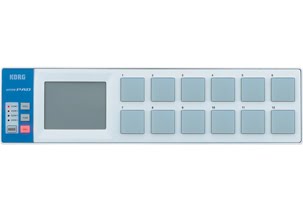
Korg nanoPAD incluye 12 pads de percusión y pad sensitivo para redobles y otras variaciones percusivas para un control máximo de tus ritmos.
- Otros controladores: Existe multitud de controladores, cada cual dedicado a unas labores específicas o un software determinado. Pongo tres ejemplos de ellos:
+ APC40 de Akai: Si eres músico electrónico, DJ o músico tradicional que usa Ableton LIVE en sus actuaciones o en el estudio, el APC40 ha sido diseñado para ofrecerte un control potente e intuitivo. Su sistema de comunicación bidireccional hace posible que APC40 ‘hable’ con Live y que Live ‘hable’ con el APC40 reflejando en sus ‘displays’ cualquier movimiento.
+ Command 8 de Digidesign: es una superficie de control especialmente diseñada para Pro Tools, compatible con sistemas tanto LE como TDM. Dispone de 8 faders sensibles motorizados que pueden ser dispuestos en bancos para ofrecerte control sobre un número ilimitado de pistas.
+ Alesis MasterControl: es la solución perfecta para proyectos de estudio donde se requiere un interfaz de audio ‘todo-en-uno’ con superficie de control integrada. MasterControl proporciona hasta 8 canales de audio 44.1-192KHz directamente a tu ordenador, incluye 2 entradas de micro XLR con alimentación Phantom e inserts de canal, y 6 entradas de línea TRS. Además, MasterControl permite un control dedicado y total MIDI I/O de DAW y unidades MIDI externas gracias a sus faders de alta calidad motorizados.
La variedad de teclados es amplísima, así que simplemente mencionaré algunos de los más conocidos:
- La serie MPK de Akai: son teclados controladores USB portátil con todos los controles de producción del MPC. Maximiza tus ideas en directo o en el estudio. Gracias a sus teclas de alta calidad con aftertouch, y a sus 12 pads de batería genuinos de MPC, tocar y componer es fácil. Los pads incluyen la función Note Repeat de la serie MPC y los parámetros swing. Además incluye su propio arpegiador para crear riffs rápidos y creativos en segundos. Existe en varias versiones, como 25,49 y 61, que aluden al número de teclas.
- La serie Axiom de M-Audio: son controladores MIDI USB portátiles con teclas de acción semi-contrapesada y aftertouch asignable, además de 8 pads de goma para disparar sonidos, 8 ruedas sin fin para la programación de plug-ins e instrumentos virtuales y 6 botones de transporte. En sus variedades 25, 49 y 61.
- La serie Oxygen MKII de M-Audio: son teclados controladores MIDI con teclas de última generación y 8 knobs asignables con sistema DirectLink que asigna automáticamente los controles a tu estación de trabajo digital. En sus variedades 25, 49 y 61.


Controladores MIDI
Los controladores son aparatos mecánicos que imitan las formas de los instrumentos tradicionales, y sirven para convertir la interpretación musical en información MIDI (activación o desactivación de una nota, variaciones de tono, etc)
Los controladores pueden adoptar diferentes formas: teclados, flautas, guitarras, arpas... Incluso hay controladores MIDI que no se corresponden con ningún instrumento conocido: cañones de luz, sensores de movimiento...
Normalmente, están asociados a un DAW (o software en el cual trabajar con ellos, como por ejemplo FL Studio, Reason, Ableton Live, etc, etc...)
¿Necesitas un controlador MIDI para crear música?
La respuesta es NO.
Sin embargo, con el paso del tiempo y la práctica adquirida quizás encuentres algunas limitaciones en los programas que utilizas para elaborar tus beats o pistas musicales, lo que hagas puede seguir unos patrones un tanto fijos que te hagan sentir como “encadenado” o menos libre a la hora de crear, como un “freno” a tu creatividad (Pongo entre comillas las palabras porque las posibilidades de creación dependen sobre todo de uno mismo, pues las opciones que nos da el software que usemos son abrumadoras).
Otra de las cuestiones que plantean la adquisición de un controlador puede ser que el control del software de producción mediante teclado y ratón resulte tedioso y entorpecedor. En este caso, el control analógico permite una respuesta de más empatía con el usuario que el control digital, además de una sensación más real de estar tocando un instrumento con ambas manos.
Sin duda, un aspecto muy positivo de los mencionados controladores es lo gratificante que resulta componer con ellos y la sensación de libertad que te transmite el hecho de poder “improvisar” unos patrones en directo.
Tú decides la utilidad que puedes conseguir de los controladores.
Elementos a tener en cuenta en los controladores
La elección de un controlador MIDI puede ser difícil, especialmente si no has usado ninguno antes. Entre las muchas opciones que existen, hay un sinfín de combinaciones de teclas, botones, deslizadores, perillas y pads, por lo que puede ser difícil decidir qué superficie de control necesitas.
Sirven para controlar parámetros MIDI como el volumen, reverb, el paneo, delay… en general parámetros MIDI que podemos variar dentro de un rango de valores, no simplemente activar/desactivar.
A continuación se exponen una serie de parámetros que pueden ayudarte a elegir un controlador:
- 25 teclas
Puede parecer una cantidad pequeña de teclas, pero es un teclado de dos octavas. Su principales virtudes son la portabilidad y su precio. El único problema es que con una cantidad tan pequeña de las teclas no puedes tocar melodías con una amplia gama de notas. Con este tamaño de teclado, encontrarás la necesidad de usar los botones de octava más y octava menos a menudo. Este número de teclas podría ser suficiente en la mayoría de los casos - especialmente en la música basada en samples - pero si usted quieres tocar con las dos manos al mismo tiempo o aprender piano clásico, necesitarás un teclado más grande.
- 49 teclas
Es la opción más popular en los estudios y sintetizadores. Es el siguiente paso después de un teclado de dos octavas, un teclado de cuatro octavas. Este tamaño ofrece espacio más que suficiente para tocar con dos manos al mismo tiempo, y sigue siendo baste portátil. Para muchos músicos que han tocado el piano alguna vez, 49 teclas parecen ser suficientes. Si no estás seguro de por cual decidirte, 49 teclas es una buena opción, pero a diferencia de los diseños de 25 teclas, no podrás llevarlo en una mochila.
- 61 teclas
Teclados con tantas teclas como este, o más grandes, son usados en piano clásico o el jazz cuando se van a usar gran cantidad de notas. Si vas a tocar en una banda o hacer piezas de música que necesiten muchas teclas, un teclado de 61 puede ser lo que estás buscando.
- Sin teclas
Algunos productores realizan su trabajo sin necesidad de usar teclas, y han estado haciéndolo durante mucho tiempo. Por ejemplo, si alguien hace ritmos exclusivamente en un MPC, no necesita teclado. Si la mayor parte de su trabajo se realiza con el audio grabado y no trabaja mucho con las notas MIDI, o si lo prefiere tocar sus notas en un piano virtual, puede ser que no necesite teclas en absoluto.
La cantidad de controles deslizantes depende de cuántas cosas te gustaría cambiar de una vez. Si no estás interesado en actuar en directo, uno o dos reguladores pueden ser suficientes porque siempre se pueden reasignar los controles deslizantes para otras cosas cuando es necesario automatizar algo más.
Algunos mandos, sin embargo, llamados "Rotary Encoders" ("codificadores rotatorios") son un poco diferentes de las perillas, porque pueden dar vueltas infinitas en cualquier dirección. La ventaja de estos es que cuando se asigna algo a un codificador rotatorio y se gire, simplemente suma o resta dependiendo del sentido en el que da la vuelta. Con las perillas y deslizadores normales, al mover el control deslizante, el parámetro virtual se ajusta a la ubicación en que se encuentra.
Por ejemplo, si el volumen del bombo está en 100 y se asigna a un control deslizante que está ubicado en la posición de 50, cuando se mueve el deslizador hacia abajo 25, el bombo se ajustará a 25. Con un codificador rotatorio sin embargo, el bombo que simplemente irá desde 100 hasta 75.
Aunque no es algo absolutamente necesario, un factor a tener en cuenta es si la aplicación de audio que utilizas tiene una plantilla adecuada para tu controlador MIDI, o viceversa. Por ejemplo, FL Studio tiene plantillas para algunos controladores que permiten un control fácil de los mismos. Por otra parte, algunos controladores MIDI tienen plantillas para aplicaciones musicales, y, de otro lado, hay controladores MIDI hechos específicamente para una aplicación de audio determinado.
Sirven para controlar parámetros MIDI como el volumen, reverb, el paneo, delay… en general parámetros MIDI que podemos variar dentro de un rango de valores, no simplemente activar/desactivar.
A continuación se exponen una serie de parámetros que pueden ayudarte a elegir un controlador:
- 1. En función de las teclas
- 25 teclas
Puede parecer una cantidad pequeña de teclas, pero es un teclado de dos octavas. Su principales virtudes son la portabilidad y su precio. El único problema es que con una cantidad tan pequeña de las teclas no puedes tocar melodías con una amplia gama de notas. Con este tamaño de teclado, encontrarás la necesidad de usar los botones de octava más y octava menos a menudo. Este número de teclas podría ser suficiente en la mayoría de los casos - especialmente en la música basada en samples - pero si usted quieres tocar con las dos manos al mismo tiempo o aprender piano clásico, necesitarás un teclado más grande.
- 49 teclas
Es la opción más popular en los estudios y sintetizadores. Es el siguiente paso después de un teclado de dos octavas, un teclado de cuatro octavas. Este tamaño ofrece espacio más que suficiente para tocar con dos manos al mismo tiempo, y sigue siendo baste portátil. Para muchos músicos que han tocado el piano alguna vez, 49 teclas parecen ser suficientes. Si no estás seguro de por cual decidirte, 49 teclas es una buena opción, pero a diferencia de los diseños de 25 teclas, no podrás llevarlo en una mochila.
- 61 teclas
Teclados con tantas teclas como este, o más grandes, son usados en piano clásico o el jazz cuando se van a usar gran cantidad de notas. Si vas a tocar en una banda o hacer piezas de música que necesiten muchas teclas, un teclado de 61 puede ser lo que estás buscando.
- Sin teclas
Algunos productores realizan su trabajo sin necesidad de usar teclas, y han estado haciéndolo durante mucho tiempo. Por ejemplo, si alguien hace ritmos exclusivamente en un MPC, no necesita teclado. Si la mayor parte de su trabajo se realiza con el audio grabado y no trabaja mucho con las notas MIDI, o si lo prefiere tocar sus notas en un piano virtual, puede ser que no necesite teclas en absoluto.
- 2. Por sus Deslizadores (Sliders/Faders)
La cantidad de controles deslizantes depende de cuántas cosas te gustaría cambiar de una vez. Si no estás interesado en actuar en directo, uno o dos reguladores pueden ser suficientes porque siempre se pueden reasignar los controles deslizantes para otras cosas cuando es necesario automatizar algo más.
- 3. Los Knobs (perillas)
Algunos mandos, sin embargo, llamados "Rotary Encoders" ("codificadores rotatorios") son un poco diferentes de las perillas, porque pueden dar vueltas infinitas en cualquier dirección. La ventaja de estos es que cuando se asigna algo a un codificador rotatorio y se gire, simplemente suma o resta dependiendo del sentido en el que da la vuelta. Con las perillas y deslizadores normales, al mover el control deslizante, el parámetro virtual se ajusta a la ubicación en que se encuentra.
Por ejemplo, si el volumen del bombo está en 100 y se asigna a un control deslizante que está ubicado en la posición de 50, cuando se mueve el deslizador hacia abajo 25, el bombo se ajustará a 25. Con un codificador rotatorio sin embargo, el bombo que simplemente irá desde 100 hasta 75.
- 4. Los Pads de batería.
- 5. Características adicionales a tener en cuenta
Aunque no es algo absolutamente necesario, un factor a tener en cuenta es si la aplicación de audio que utilizas tiene una plantilla adecuada para tu controlador MIDI, o viceversa. Por ejemplo, FL Studio tiene plantillas para algunos controladores que permiten un control fácil de los mismos. Por otra parte, algunos controladores MIDI tienen plantillas para aplicaciones musicales, y, de otro lado, hay controladores MIDI hechos específicamente para una aplicación de audio determinado.
Los controladores más comunes
Entre los controladores, aquellos que tienen unas funciones más útiles son los teclados. que incluyen teclas y que también pueden contar con elementos comunes a otro tipo de controladores como son: knobs, faders, botones y otros tipos de control como pads XY, knobs de giro infinito…En el Pad XY, moviendo el dedo podríamos controlar dos parámetros simultáneamente uno en el eje vertical y otro en el horizontal.
Existen también lo que se llama superficies de control, que son “cajas” con controles tipo knob, fader, pad,….las hay de varios tipos, con un solo tipo de control (caja de faders) o superficies de que implementan de varios tipos.
Tipos de controladores
1. Superficies de Control.
- La serie MPD de Akai: son controladores de ‘pads’ para DJS, programadores, productores y cualquier tipo de músicos construidos del la misma manera y con los mismos controles que la famosa serie MPC de Akai. Dispone de 16 pads de MPC sensibles a la velocidad y a la presión que permiten acceder a bancos de sonidos diferentes. Se pueden encontrar las versiones 18, 26, 32, cada una de las versiones con más opciones que la de número menor (aunque son más difíciles de encontrar, también existen las versiones 16 y 24).
- La serie padKONTROL y nanoPAD de KORG: padKONTROL proporciona 16 pulsadores de disparo que son excelentes para las interpretaciones dinámicas de baterías y percusión orgánica, un pad X-Y asignable que también proporciona flams y rolls naturales, y un par de diales asignables. Además de reproducir sonidos de batería y disparar muestras, padKONTROL puede satisfacer muchas otras tareas, incluso actuar como control de transporte de tu software DAW (software de producción), haciendo un producto ideal para entornos creativos o interpretaciones en directo.
Por su parte, padKONTROL es controlador perfecto para todos los creadores musicales.
Korg nanoPAD incluye 12 pads de percusión y pad sensitivo para redobles y otras variaciones percusivas para un control máximo de tus ritmos.
- Otros controladores: Existe multitud de controladores, cada cual dedicado a unas labores específicas o un software determinado. Pongo tres ejemplos de ellos:
+ APC40 de Akai: Si eres músico electrónico, DJ o músico tradicional que usa Ableton LIVE en sus actuaciones o en el estudio, el APC40 ha sido diseñado para ofrecerte un control potente e intuitivo. Su sistema de comunicación bidireccional hace posible que APC40 ‘hable’ con Live y que Live ‘hable’ con el APC40 reflejando en sus ‘displays’ cualquier movimiento.
+ Command 8 de Digidesign: es una superficie de control especialmente diseñada para Pro Tools, compatible con sistemas tanto LE como TDM. Dispone de 8 faders sensibles motorizados que pueden ser dispuestos en bancos para ofrecerte control sobre un número ilimitado de pistas.
+ Alesis MasterControl: es la solución perfecta para proyectos de estudio donde se requiere un interfaz de audio ‘todo-en-uno’ con superficie de control integrada. MasterControl proporciona hasta 8 canales de audio 44.1-192KHz directamente a tu ordenador, incluye 2 entradas de micro XLR con alimentación Phantom e inserts de canal, y 6 entradas de línea TRS. Además, MasterControl permite un control dedicado y total MIDI I/O de DAW y unidades MIDI externas gracias a sus faders de alta calidad motorizados.
La variedad de teclados es amplísima, así que simplemente mencionaré algunos de los más conocidos:
- La serie MPK de Akai: son teclados controladores USB portátil con todos los controles de producción del MPC. Maximiza tus ideas en directo o en el estudio. Gracias a sus teclas de alta calidad con aftertouch, y a sus 12 pads de batería genuinos de MPC, tocar y componer es fácil. Los pads incluyen la función Note Repeat de la serie MPC y los parámetros swing. Además incluye su propio arpegiador para crear riffs rápidos y creativos en segundos. Existe en varias versiones, como 25,49 y 61, que aluden al número de teclas.
- La serie Axiom de M-Audio: son controladores MIDI USB portátiles con teclas de acción semi-contrapesada y aftertouch asignable, además de 8 pads de goma para disparar sonidos, 8 ruedas sin fin para la programación de plug-ins e instrumentos virtuales y 6 botones de transporte. En sus variedades 25, 49 y 61.
- La serie Oxygen MKII de M-Audio: son teclados controladores MIDI con teclas de última generación y 8 knobs asignables con sistema DirectLink que asigna automáticamente los controles a tu estación de trabajo digital. En sus variedades 25, 49 y 61.


Si no tienes acceso a probar algunas de estos controladores por ti mismo, es recomendable ver algunos videos sobre ellos y observar cómo los productores los utilizan. A algunos productores puede bastarle con usar algunas teclas y algún slider, pero para otros los pads de batería son la superficie principal, al igual que para algunas personas un controlador midi no es necesario en absoluto.
Hay reseñas a los Controladores MIDI por todas partes en Internet y vale la pena un vistazo; pero lo mejor que puedes hacer es probarlo por ti mismo hasta encontrar un Controlador MIDI que se adapte a tus necesidades.